
Refocus Srl unipersonale
Sede legale:
Via Brigata Reggio, 24
42124 Reggio Emilia
Partita IVA : IT02785870359
SDI: SUBM70N
Sede operativa:
Via della Previdenza Sociale, 11 (Forum D)
42124 Reggio Emilia
Telefono: +39 0522 160 7437
email: info@refocus.media
Supporto tecnico: support@refocus.media



Quite Imposing Plus v. 5 Ita
Tutorial dati variabili (Mac)
La funzione Dati variabili legge un file di testo contenente informazioni, quindi utilizza tali informazioni per aggiungere testo e immagini a un PDF. Il testo viene aggiunto in modo analogo a quanto avviene con la funzione Aggiungi testo e numeri, mentre le immagini sono pagine PDF intere, come se fossero aggiunte con la funzione Aggiungi pagine PDF. Il file di testo è chiamato “sorgente dati”.
Esistono due modi per utilizzare la funzione Dati variabili.
Il file di testo contiene “colonne” di informazioni, con un’intestazione. Le colonne sono separate da virgole, tabulazioni o punti e virgola (;). Consideriamo, ad esempio, questo file:
Nome,Nome azienda,Stato,Numero di logo Robert Smith,Printing Wins Inc,New York,2 Lisa Roberts,,California "Phillipa Thompson, Jr.",Images Matter,Mass,1
In questo caso, le virgole sono utilizzate per indicare queste righe e colonne:
Il file contiene quattro righe. La prima riga contiene il nome delle colonne. La Colonna 1 contiene il Nome, la Colonna 2 il Nome dell’azienda, la Colonna 3 lo Stato e la Colonna 4 il Numero di logo.
Le altre righe mostrano tre “record”. Si possono osservare alcuni punti interessanti: A Lisa Roberts non corrisponde alcun nome di azienda, perciò si vedono due virgole insieme (,,) e nessun numero di logo. Phillipa Thompson, Jr. presenta un nome contenente una virgola, quindi l’intero nome è riportato fra virgolette dritte, come "Phillipa Thompson, Jr.".
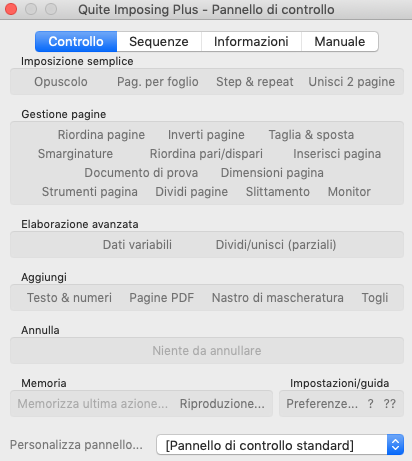
In genere, file come questo sono esportati da app di fogli di calcolo. Per utilizzare questo file, scegliamo il comando Dati variabili.
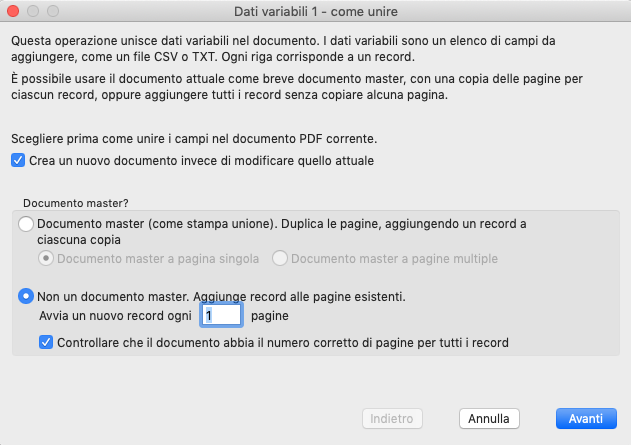
Per prima cosa dobbiamo scegliere se c’è un documento master oppure no. Se c’è un documento master, di solito si tratta di una sola pagina, ma potrebbe essere costituito da più pagine, per esempio fronte e retro di un foglio. L’intero documento è il master, e se si sceglie l’opzione “Master a pagina singola”, il documento attuale deve essere costituito da una sola pagina. Questo è un caso più semplice e viene utilizzato per controllare i dati inseriti.
Se si sceglie l’opzione Non un documento master, è necessario scegliere quante pagine del documento attuale vengono utilizzate per ciascun record. Il valore standard è 1. È possibile scegliere se un numero non corretto di pagine costituisca un errore.
Dopodiché si può scegliere una sorgente dati.
È l’utente a stabilire quale separatore e codifica utilizzare. In caso di dubbi, sarà forse necessario fare degli esperimenti, osservando attentamente le info sulla sorgente dati, che dovrebbero mostrare le colonne desiderate.
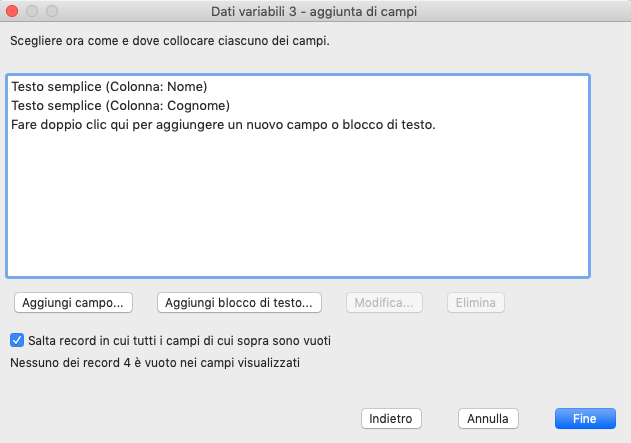
È ora necessario stabilire dove aggiungere le informazioni nel documento. È necessario aggiungere uno o più “campi”.
Se i campi sono costituiti da semplice testo, è possibile scegliere il font, il formato, la posizione, il colore, ecc. per il testo ogni volta che si aggiungono informazioni. Per aggiungere contemporaneamente più di un pezzo di testo, consultare la sezione Blocchi di testo riportata nel seguito.
Se i campi sono costituiti da immagini, è necessario preparare un singolo PDF con pagine contenenti le immagini da aggiungere. I dati contengono un semplice numero che fornisce il numero di pagina da aggiungere.
Blocchi di testo
E' una potente funzione che consente di creare un blocco di testo per applicazioni come etichette di mailing, con funzionalità come:
- Anteprima del blocco che mostra esattamente come apparirà un record
- Possibilità di combinare le colonne in una singola riga
- Se una riga risulterebbe vuota, esiste l’opzione di chiudere lo spazio vuoto
- Possibilità di aggiungere testo extra mescolato con le colonne
A titolo esemplificativo, prendiamo un tipico foglio elettronico di contatti con le seguenti colonne: Account, Titolo, Nome, Cognome, Indirizzo 1, Indirizzo 2, Indirizzo 3, Codice di avviamento postale. Dopo aver definito la sorgente, passiamo ai Dati variabili 3, aggiungendo una finestra di dialogo relativa ai campi, e fare clic su Aggiungi blocco di testo.
Il primo prevede un documento master. Il documento master viene copiato e ricopiato, e ogni copia contiene testo o immagini diversi aggiunti dalla sorgente dati. Questa modalità è simile alla funzione Stampa unione di numerose applicazioni, come Microsoft Word® e Adobe InDesign®. Con un documento normale, che non è duplicato. La sorgente dati viene in questo caso utilizzata per aggiungere informazioni alle pagine del documento. Questo equivale a utilizzare la funzione Aggiungi testo e numeri / Aggiungi pagine PDF, ma aggiungendo testo o immagini diversi in ciascuna pagina del documento (o in ciascun gruppo di pagine).
Nella finestra di dialogo Aggiungi blocco di testo, l’utente sceglie il formato del blocco, in questo caso 3 pollici x 2. La pagina corrente (solo in Acrobat) mostrerà una casella rossa in cui sarà aggiunto il blocco. Digitiamo lo sfalsamento richiesto per la pagina. Scegliamo un font e un formato. A questo punto facciamo clic su
Layout blocco di testo
.
- Regoliamo le colonne secondo necessità.
- Per rimuovere il numero dell’account, fare clic su Seleziona azione a destra, quindi selezionare Elimina.
- Per il Nome e Cognome, facciamo clic su Stessa riga per eseguire il nome su una riga.
- Per Indirizzo 1, Indirizzo 2 e Indirizzo 3, facciamo clic su Chiudi spazio se vuoto per rimuovere le righe dell’indirizzo vuote.
Apparirà la nuova anteprima.
Il blocco di testo contiene tutti gli elementi necessari. Per cominciare, ha aggiunto la colonna Account, ma desideriamo la maggior parte delle colonne. Quindi tiriamo verso il basso il campo “Account” e scegliamo [Aggiungi tutte le colonne].
È possibile avere più blocchi di testo e mescolarli anche con semplice testo e campi di immagini.


Refocus Srl unipersonale
Sede legale:
Via Brigata Reggio, 24
42124 Reggio Emilia
Partita IVA : IT02785870359
SDI: SUBM70N
Sede operativa:
Via della Previdenza Sociale, 11 (Forum D)
42124 Reggio Emilia
Telefono: +39 0522 160 7437
email: info@refocus.media
Supporto tecnico: support@refocus.media
Refocus è Distributore per l'Italia dei prodotti:
- Enfocus
Elenco Rivenditori Certificati Enfocus